
آموزش نرمافزار سامانه مودیان طلافروشان با طلایار سامانه
در این راهنما، نحوه استفاده از نرمافزار طلایار سامانه را بهصورت مرحلهبهمرحله آموزش میدهیم تا طلافروشان و فعالان حوزه طلا و جواهر بتوانند بهسادگی صورتحسابهای الکترونیکی خود را ایجاد و به سامانه مودیان ارسال کنند.
از نحوه ورود به نرمافزار و تکمیل اطلاعات مؤدی گرفته تا انجام تنظیمات اولیه، ایجاد فاکتور طلا، ارسال صورتحساب و بررسی وضعیت آن، تمام مراحل را در این آموزش توضیح میدهیم.
نرمافزار طلایار سامانه با شناخت نیازهای تخصصی صنف طلا و جواهر طراحی شده است و امکان استفاده از آن از طریق موبایل، تبلت و رایانه، بدون نیاز به نصب نرمافزار، فراهم است.
ورود به نرمافزار طلایار سامانه و ایجاد پنل کاربری
برای استفاده از نرمافزار سامانه مودیان طلایار سامانه، ابتدا وارد وبسایت طلایار سامانه به نشانی talayarsamane.ir شوید.
در صفحه نخست، روی گزینه «ورود به طلایار سامانه» کلیک کنید تا به صفحه ورود نرمافزار هدایت شوید.
در صفحه ورود، شماره موبایل خود را وارد کنید. پس از دریافت کد تأیید پیامکی و وارد کردن آن، وارد پنل کاربری خواهید شد.
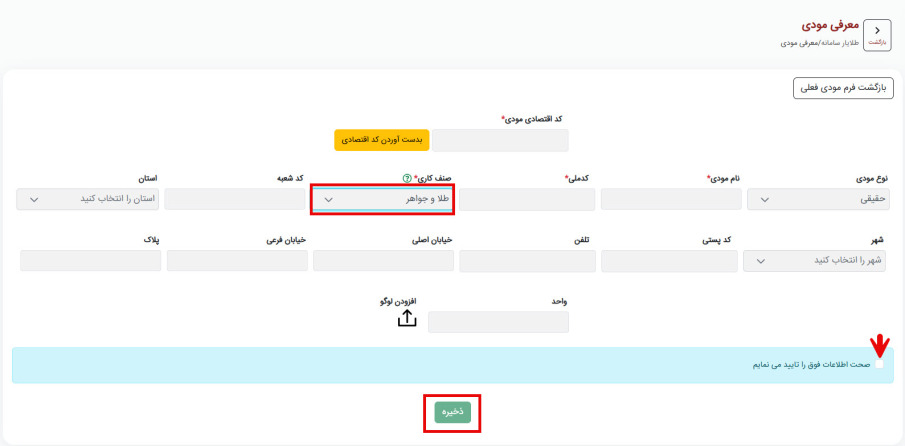
در اولین ورود، لازم است اطلاعات مربوط به مؤدی را تکمیل کنید. اطلاعات خواستهشده را با دقت وارد کرده و روی گزینه «ذخیره اطلاعات» کلیک کنید.
با انجام این مراحل، پنل کاربری شما ایجاد میشود و میتوانید از امکانات نرمافزار برای تنظیم اطلاعات اولیه و ایجاد و ارسال صورتحسابهای الکترونیکی استفاده کنید.
معرفی خریدار:
در این قسمت می توانید اطلاعات خریدار را وارد نمایید از آنجایی خرده فروشان طلا و جواهر صورتحساب نوع دوم صادر می کنند نیازی به ورود اطلاعات خریدار در صورتحساب نمی باشد.
درخواست کلید:
قسمت بسیار مهم برای ارسال صورتحساب در خواست کلید می باشد.مودی باید برای یک بار کلید های خصوصی و عمومی خود را به کمک نرم افزار طلایارسامانه تولید کرده و کلید عمومی را در سیستم خود ذخیره کند و برای دریافت شناسه یکتای حافظه مالیاتی کلید عمومی تولید شده را بارگزاری نماید.

سپس در صفحه جدید پس از تایپ نام انگلیسی مودی بر روی دکمه ساختن کلیدها کلیک کنید تا کلید خصوصی و عمومی و کد CSR تولید شود به همین راحتی کلید های مورد نیاز شما تولید شد حال می توانید کلید های خود را دانلود نمایید.

برای ثبت نام در سامانه مودیان ودریافت شناسه یکتای حافظه مالیاتی نیاز به کلید عمومی دارید بنابراین کلید عمومی خود را دانلود کنید و برای دریافت شناسه یکتای حافظه مالیاتی در قسمت مربوطه آپلود کنید. جهت مشاهده آموزش دریافت شناسه یکتای حافظه مالیاتی بر روی لینک زیر کلیک نمایید.
تنظیمات شناسه:
در این قسمت باید شناسه یکتای حافظه مالیاتی خود را وارد و بر روی کلید ذخیره کلیک نمایید تا امکان ارسال صورتحساب فراهم شود.

تعریف واحد ها:
در این قسمت می توانید واحد های مورد استفاده خود در ایجاد صورتحساب طلا و جواهر به لیست واحد های مورد استفاده خود اضافه کنید برای مثال گرم را از لیست سمت راست جستجو کرده و با زدن دکمه + به لیست مورد استفاده در سمت چپ اضافه می کنیم

شناسه کالا و خدمات:
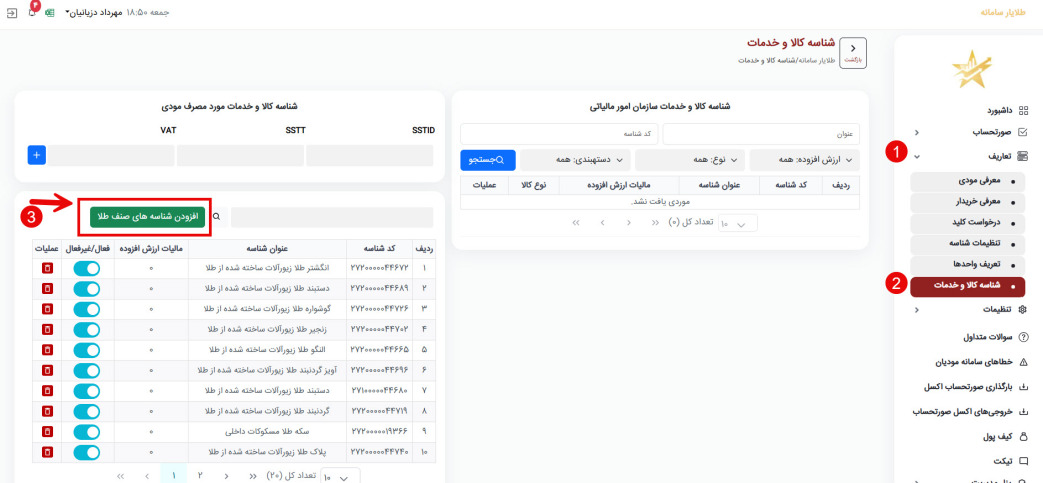
در این قسمت می توانید شناسه های کالا و خدمات مربوط به طلا و جواهر را به لیست مورد استفاده خود برای ایجاد صورتحساب الکترونیکی طلا و جواهر جستجو کرده و به لیست مورد استفاده خود اضافه کنید.لازم به ذکر است کارشناسان طلایار سامانه لیستی از پرکاربرد ترین شناسه های عمومی مربوط به طلا و سکه را از سایت https://stuffid.tax.gov.ir جمع آوری کرده که با کلید بر روی لینک زیر می توانید مشاهده کنید و از همین شناسه های عمومی برای ارسال صورتحساب های خود استفاده نمایید.
نکته: در قسمت جستجو می توانید نام کالا یا کد شناسه کالا را جستجو نمایید یا با کلیک بر روی افزودن شناسه های صنف طلا کایه شناسه های عمومی پر کاربرد صنف طلا رو در پنل خود اضافه نمایید.
تنظیمات پیش فرض
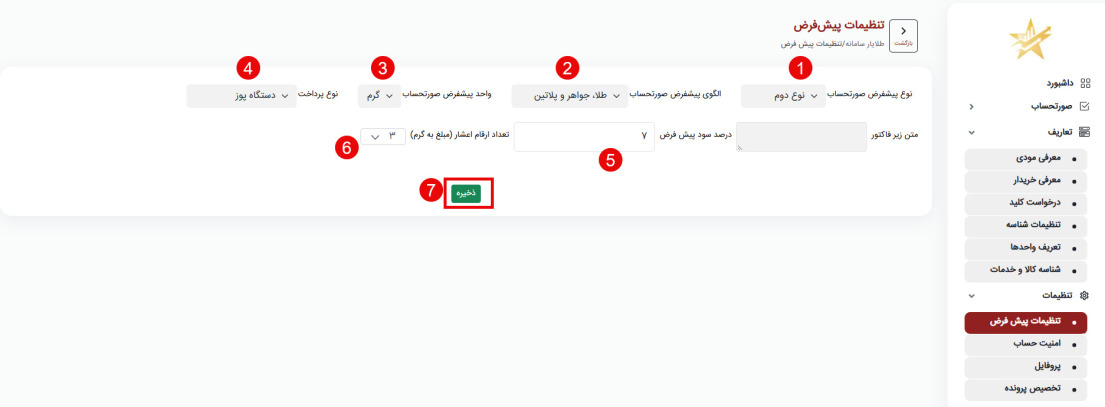
این قسمت برای سهولت و راحتی کاربران طلایارسامانه ایجاد شده و کاربران می توانند موارد پیش فرض را برای یک بار تنظیم کرده تا برای هر صورت حساب نیاز به انتخاب موارد نباشد. برای مثال نوع پیش فرض صورتحساب را نوع دوم الگوی صورتحساب را طلا و جواهر واحد پیش فرض را گرم و نوع پرداخت را دستگاه پوز یا انتقال به حساب (هر کدام بیشتر انجام می شود) انتخاب می کنیم.درصد سود پیش فرض برای طلافروشان 7 و تعداد ارقام اعشار پیش فرض 3 بماند.
نکته: خرده فروشان طلا و جواهر و سکه چون با مصرف کننده نهایی سر وکاردارند باید صورتحساب نوع دوم ارسال نمایند و در صورتحساب نوع دوم نیازی به ثبت اطلاعات خریدار نمی باشد ولی بنکداران طلا و جواهر چون با مصرف کننده نهایی سر و کار ندارند در صورت تمایل به استفاده از اعتبارمالیاتی ارزش افزوده باید صورتحساب نوع اول صادر کنند. برای اطلاع بیشتر از تفاوت صورت حساب نوع اول و دوم می توانید مقاله تفاوت صورتحساب نوع اول و دوم را در قسمت اخبار و اطلاعیه ها مطالعه بفرمایید.
پس از انجام مراحل بالا حال به راحتی می توانید صورتحساب های طلا و جواهر خود را ایجاد و به سامانه مودیان ارسال نمایید.
لیست صورتحساب
در این قسمت می توانید صورتحساب های ایجادشده خود را مشاهده نمایید و وضعیت ارسال صورتحساب به سامانه مودیان را در ستون وضعیت بررسی نمایید.در این جدول تمامی صورتحساب های ایجاد شده قابل مشاهده می باشد.ممکن است در ستون وضعیت مواردی از قبیل ارسال نشده ، تایید ، رد ، خطلای نامشخص و در انتظار پاسخ برای وضعیت صورتحساب ها مشاهده شود . صورتحساب هایی که ارسال نشده است ستون شناسه صورتحساب خالی می باشد ولی به صورتحساب هایی که به سامانه ارسال شده است یک کد 16 رقمی اختصاص داده می شود. و در ستون وضعیت می توانید وضعیت صورتحساب را در سامانه مودیان مشاهده نمایید .صورتحساب هایی که به درستی در کارپوشه شما در پرونده مالیاتی نشسته باشد وضعیت تایید نمایش داده می شود. گاهی ممکن است وضعیت صورتحساب در کارپوشه وضعیتی غیر از تایید باشد که به بررسی تک تک موارد می پردازیم.
1.وضعیت بدون پاسخ: گاهی ممکن است وضعیت ارسال صورتحساب بدون پاسخ باشد .این مورد بیشتر در مواقعی رخ میدهد که ترافیک سمت سامانه مودیان بالا باشد و شما می توانید با زدن جزییات و باز کردن صورتحساب وزدن دکمه استعلام وضعیت ارسال صورتحساب خود را استعلام نمایید. نکته ای که باید به آن توجه داشت این است که در این وضعیت به هیچ وجه نباید دوباره بر روی ارسال صورتحساب کلیک نمایید و فقط باید بر روی دکمه استعلام کلیک کنید تا وضعیت صورتحساب مشخص گردد.
2.,وضعیت خطلای نامشخص:گاهی ممکن است وضعیت ارسال صورتحساب خطای نامشخص باشد .این مورد بیشتر در مواقعی رخ میدهد که ترافیک سمت سامانه مودیان بالا باشد و شما می توانید با زدن جزییات و باز کردن صورتحساب وزدن دکمه استعلام وضعیت ارسال صورتحساب خود را استعلام نمایید. نکته ای که باید به آن توجه داشت این است که در این وضعیت به هیچ وجه نباید دوباره بر روی ارسال صورتحساب کلیک نمایید و فقط باید بر روی دکمه استعلام کلیک کنید تا وضعیت صورتحساب مشخص گردد.
3.وضعیت رد:گاهی ممکن است وضعیت ارسال صورتحساب رد باشد. در اینصورت با استعلام وضعیت می توان علت خطا را مشاهده کرد
در مواردی که خطایerror code: 0300101 , error message: مقدار فیلد «شماره مالیاتی صورتحساب» با اطلاعات سامانه منطبق نیست.رخ داده باشد در بیشتر مواقع صورتحساب در کارپوشه درج شده است و نیازی به ارسال مجدد نیست ولی خطاهای دیگر باید ویرایش و ارسال گردند.
4 .وضعیت ارسال نشده: گاهی ممکن است وضعیت ارسال صورتحساب ارسال نشده باشد. اگر صورتحساب به سامانه مودیان ارسال نشده باشد وضعیت در حالت ارسال نشده قرار میگیرد.گاهی ممکن است سرور های سامانه مودیان دچار اختلال و قطعی موقت شده باشند که در این صورت ارسال صورتحساب با خطا مواجه شده و وضعیت در حالت ارسال نشده قرار می گیرد.در این مواقع کد 16 رقمی نیز ایجاد نمی شود و ستون شناسه صورتحساب خالی باقی می ماند در این مواقع بایستی با زدن دکمه جزییات صورتحساب مجددا ارسال شود.پس فقط در صورت نبودن دکمه استعلام صورتحساب باید مجددا ارسال شود در غیر این صورت باید وضعیت استعلام شود.


برای استعلام وضعیت صورتحساب بر روی جزییات کلیک کنید و بعد از باز شدن صورتحساب بر روی دکمه استعلام کلیک کنید.
ارسال صورتحساب طلا و جواهر به سامانه مودیان به راحتترین روش حتی با موبایل
آموزش نرم افزار واسط طلایارسامانه برای ارسال صورتحساب الکترونیکی طلا و جواهر به سامانه مودیان
آموزش نرم افزار واسط طلایارسامانه برای ارسال صورتحساب الکترونیکی طلا و جواهر به سامانه مودیان
آموزش نرم افزار واسط طلایارسامانه برای ارسال صورتحساب الکترونیکی طلا و جواهر به سامانه مودیان
آموزش نرم افزار واسط طلایارسامانه برای ارسال صورتحساب الکترونیکی طلا و جواهر به سامانه مودیان
آموزش نرم افزار واسط طلایارسامانه برای ارسال صورتحساب الکترونیکی طلا و جواهر به سامانه مودیان
آموزش نرم افزار واسط طلایارسامانه برای ارسال صورتحساب الکترونیکی طلا و جواهر به سامانه مودیان
آموزش نرم افزار واسط طلایارسامانه برای ارسال صورتحساب الکترونیکی طلا و جواهر به سامانه مودیان
آموزش نرم افزار واسط طلایارسامانه برای ارسال صورتحساب الکترونیکی طلا و جواهر به سامانه مودیان
آموزش نرم افزار واسط طلایارسامانه برای ارسال صورتحساب الکترونیکی طلا و جواهر به سامانه مودیان
آموزش نرم افزار واسط طلایارسامانه برای ارسال صورتحساب الکترونیکی طلا و جواهر به سامانه مودیان
ارسال رایگان صورتحساب طلا و جواهر به سامانه مودیان
ارسال رایگان صورتحساب طلا و جواهر به سامانه مودیان
ارسال رایگان صورتحساب طلا و جواهر به سامانه مودیان
ارسال رایگان صورتحساب طلا و جواهر به سامانه مودیان
ارسال رایگان صورتحساب طلا و جواهر به سامانه مودیان
ارسال رایگان صورتحساب طلا و جواهر به سامانه مودیان
ارسال رایگان صورتحساب طلا و جواهر به سامانه مودیان
ارسال رایگان صورتحساب طلا و جواهر به سامانه مودیان
نرم افزار واسط سامانه مودیان طلافروشی
نرم افزار واسط سامانه مودیان طلافروشی
نرم افزار واسط سامانه مودیان طلا فروشی
نرم افزار واسط سامانه مودیان طلا فروشی
نرم افزار واسط سامانه مودیان طلا فروشی
بهترین نرم افزار سامانه مودیان طلا و جواهر
بهترین نرم افزار سامانه مودیان طلا و جواهر
بهترین نرم افزار سامانه مودیان طلا و جواهر
بهترین نرم افزار سامانه مودیان طلا و جواهر
بهترین نرم افزار سامانه مودیان طلا و جواهر
ارسال صورتحساب طلا و جواهر به سامانه مودیان با موبایل به جای استفاده از کارتخوان اندرویدی
ارسال صورتحساب طلا و جواهر به سامانه مودیان با موبایل به جای استفاده از کارتخوان اندرویدی
ارسال صورتحساب طلا و جواهر به سامانه مودیان با موبایل به جای استفاده از کارتخوان اندرویدی
ارسال صورتحساب طلا و جواهر به سامانه مودیان با موبایل به جای استفاده از کارتخوان اندرویدی
ارسال صورتحساب طلا و جواهر به سامانه مودیان با موبایل به جای استفاده از پوز اندرویدی
ارسال صورتحساب طلا و جواهر به سامانه مودیان با موبایل به جای استفاده از پوز اندرویدی

تمامی حقوقی این وب سایت متعلق به طلایارسامانه است.
طلایارسامانه مشاور مالیاتی صنف طلا و جواهر
09911126344
تهران - بالاتراز میدان رسالت انتهای خیابان نیروی دریایی ساختمان بهنام طبقه همکف
سمنان - شهرک تعاون- خیابان 8 شرقی - مجتمع کاج